
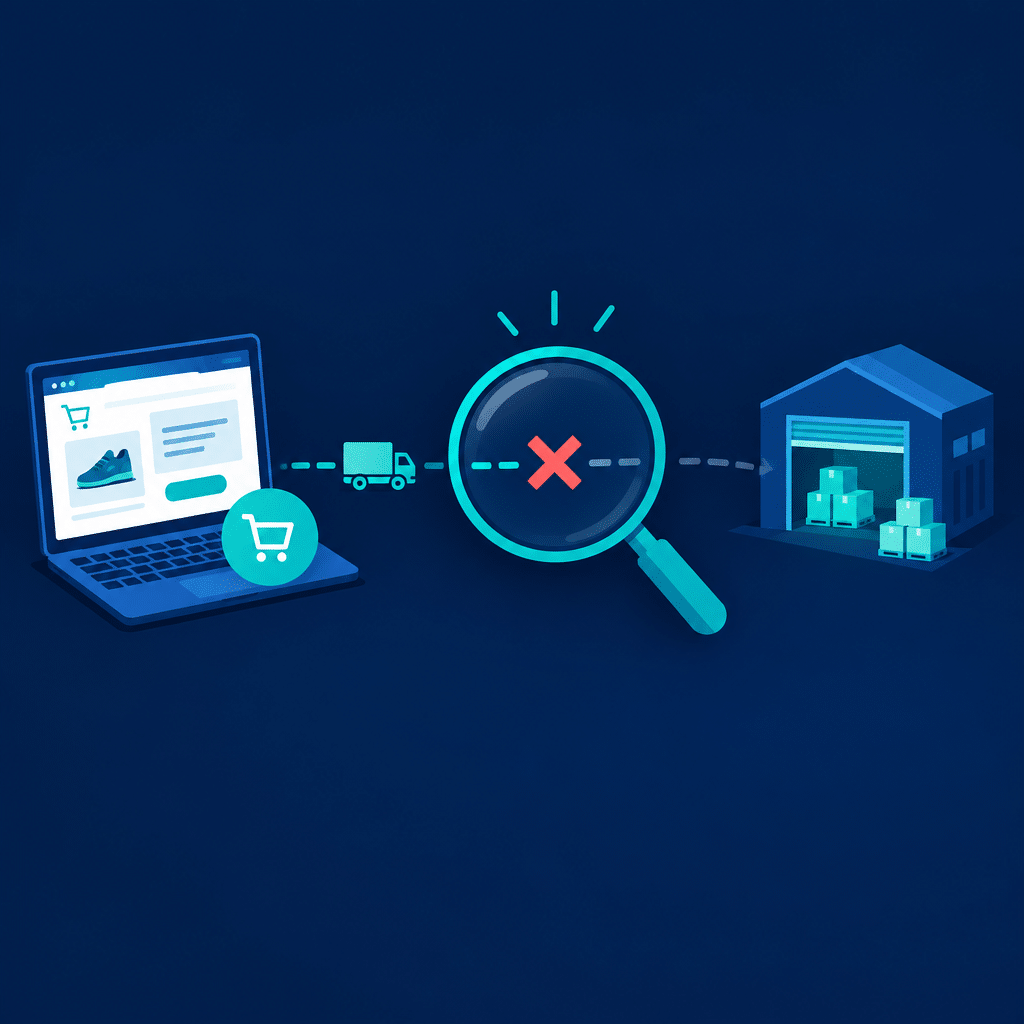
Une commande visible dans WooCommerce peut être absente du logiciel de votre logisticien pour plusieurs raisons : elle ne remplit pas les conditions d’envoi, le connecteur ne l’a pas traitée ou l’entrepôt l’a refusée. Le diagnostic consiste à retrouver la dernière étape réussie avant de relancer quoi que ce soit.
Avant tout : éviter une deuxième préparation
Demandez au logisticien de rechercher la commande avec sa référence externe, pas seulement le nom du client. Elle peut avoir été reçue sous un autre identifiant ou être en attente de validation. Un écran vide côté boutique ne prouve pas que le destinataire n’a rien reçu.
Conservez le numéro de commande, l’heure de création et le statut actuel. Utilisez ces informations pour suivre un même exemple dans les différents outils.
1. Vérifier si la commande est éligible à l’envoi
Examinez la règle du connecteur : attend-il un paiement confirmé, un statut précis ou une validation manuelle ? WooCommerce distingue notamment les commandes en attente de paiement, en attente et en cours de traitement. Les extensions peuvent ajouter leurs propres statuts.
Lisez les notes de la commande pour reconstituer ses changements. Ne la passez pas artificiellement à un autre statut pour forcer un envoi : cela pourrait déclencher des notifications ou d’autres traitements.
2. Contrôler le déclenchement
Identifiez le mécanisme réellement employé : notification automatique, interrogation périodique, fichier ou action manuelle. Si l’intégration utilise un webhook WooCommerce, vérifiez son état, l’événement surveillé et les traces de livraison disponibles. Une intégration fondée sur un autre mécanisme exige les journaux correspondants.
Comparez avec une commande correctement transmise : même moyen de paiement, même statut, même mode de livraison ? Cette différence peut permettre de repérer la condition qui bloque.
3. Examiner ce que le connecteur a reçu et envoyé
Recherchez une référence inconnue, une variante sans association, un mode de transport non reconnu ou une information de livraison manquante. Consultez le message d’erreur exact plutôt que de supposer que toute la connexion est interrompue.
Un échange accepté techniquement peut encore être rejeté lors des contrôles métier du système destinataire. Il faut donc obtenir, lorsque l’outil le permet, la confirmation de création de la commande dans le WMS.
4. Décider d’une relance contrôlée
- Confirmer avec le logisticien que la commande n’est pas déjà préparée ou en attente.
- Corriger la cause identifiée sur le bon système.
- Vérifier comment le connecteur reconnaît une commande déjà transmise.
- Relancer une seule commande avec la procédure prévue par l’outil.
- Contrôler sa réception et l’absence de doublon.
Si une saisie manuelle a été nécessaire, documentez-la et convenez du traitement de l’échange automatique restant en attente. Sinon, un rétablissement ultérieur pourrait déclencher une seconde préparation.
Les éléments utiles pour demander de l’aide
Votre connexion repose sur Spacefill ? Préparez un exemple de commande, sa référence dans les différents outils et l’heure du dernier échange. Je vous accompagne dans l’analyse du parcours entre la boutique, Spacefill et le logisticien, selon les accès et les traces disponibles. Découvrez mon accompagnement en intégration Spacefill.
Rassemblez le numéro de commande, les heures, le statut, le nom du connecteur et l’erreur observée. Masquez les données clients inutiles dans les captures. Décrivez l’incident à Metastrategie pour faire cadrer une intervention sur votre boutique et ses échanges logistiques.
Références : statuts des commandes et webhooks et journaux WooCommerce.
Découvrez la prestation de connexion WooCommerce et logisticien.

